如何制作OUO写轮眼特效?让你的视频瞬间炫酷升级的秘密全揭秘!
在这个充满创意与想象的时代,视频特效无疑是吸引观众眼球的绝佳方式,我们就来聊聊如何在你的视频中融入火影忍者中宇智波家族特有的写轮眼特效,让你的作品瞬间炫酷升级!OUO写轮眼特效不仅神秘莫测,还能为你的视频增添一抹独特的科幻色彩,就让我们一起探索OUO写轮眼特效的制作方法吧!
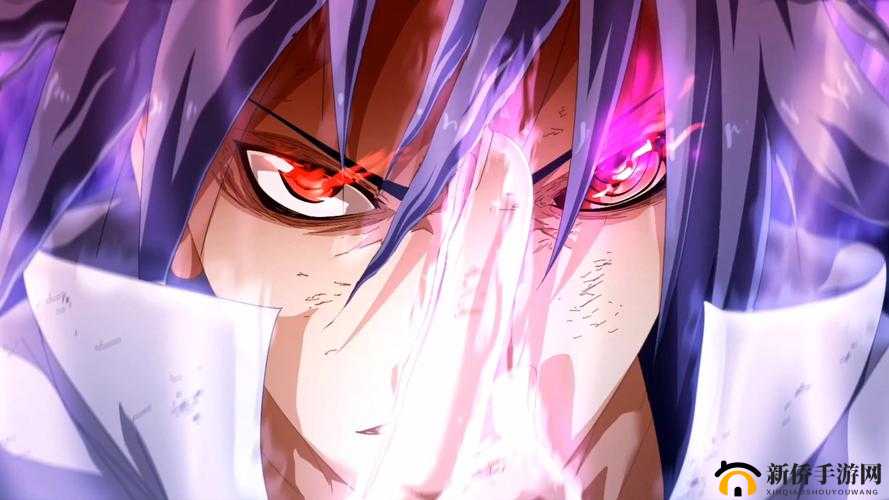
一、前期准备:素材与工具
在制作OUO写轮眼特效之前,你需要准备一些必要的素材和工具,你需要一段包含人物眼睛的视频素材,这是制作写轮眼特效的基础,你需要一款视频编辑软件,如Adobe Premiere Pro、After Effects或达芬奇等,这些软件都具备强大的视频编辑和特效制作功能,如果你对编程和3D建模感兴趣,也可以尝试使用Unity或Blender等3D引擎来制作更加复杂的写轮眼特效。
二、基础步骤:导入与调整
1、导入素材:打开你的视频编辑软件,将准备好的眼睛视频素材导入到项目中。
2、调整画面:根据需要对画面进行裁剪、缩放和旋转等操作,确保眼睛部分清晰可见。
3、添加图层:在视频素材上方新建一个图层,用于放置写轮眼特效素材,你可以从网上下载一些写轮眼图案或自己绘制一个。
三、进阶技巧:蒙版与关键帧
1、蒙版调节:使用蒙版工具将写轮眼素材精确地放置在眼睛中间,你可以通过调整蒙版的形状、大小和羽化程度来使写轮眼与眼睛完美融合。
2、关键帧动画:为了让写轮眼特效更加生动逼真,你需要为写轮眼图层添加关键帧动画,你可以通过调整写轮眼的位置、缩放和旋转等属性来创建动画效果,记得在每个关键帧之间插入过渡效果,使动画更加流畅自然。
四、高级操作:发光与动态模糊
1、添加发光效果:为了让写轮眼更加醒目,你可以为其添加发光效果,在视频编辑软件中,你可以找到发光或光晕滤镜,并将其应用到写轮眼图层上,通过调整滤镜的参数,你可以控制发光的颜色、强度和范围。
2、动态模糊:为了让写轮眼特效在移动时更加自然,你可以为其添加动态模糊效果,在视频编辑软件中,你可以找到动态模糊滤镜或运动模糊滤镜,并将其应用到写轮眼图层上,通过调整滤镜的参数,你可以控制模糊的程度和范围。
五、创意升级:自定义特效
如果你想要制作一个独一无二的OUO写轮眼特效,那么你可以尝试自定义特效,你可以使用3D建模软件如3ds Max或Maya来创建一个写轮眼模型,并将其导入到视频编辑软件中,你可以使用粒子系统、纹理贴图和着色器等工具来制作各种酷炫的特效效果,你可以创建旋转的粒子、流动的闪电、闪烁的十字光等效果来增强写轮眼的神秘感和科技感。
六、实战演练:综合应用
让我们将上述技巧综合应用到实际制作中,你可以选择一个包含人物眼睛的视频片段,然后按照上述步骤逐步添加写轮眼特效,记得在添加特效的过程中不断预览和调整效果,以确保最终的作品符合你的预期,当你完成所有特效的添加后,就可以导出视频并分享给你的观众了!
OUO写轮眼特效的制作过程虽然复杂,但只要你掌握了基本的视频编辑技巧和特效制作方法,就能够轻松制作出令人惊艳的作品,创意是无限的,你可以根据自己的喜好和需求来定制写轮眼特效的样式和效果,随着技术的不断进步和创意的不断涌现,我们相信会有更多更加酷炫的写轮眼特效等待着我们去探索和发现,让我们一起期待未来的视频特效世界吧!
通过这篇文章的介绍,相信你已经对OUO写轮眼特效的制作方法有了更深入的了解,就让我们一起动手实践吧!用你的创意和想象力来打造一个独一无二的写轮眼特效作品吧!