PUBG Tool画质软件如何实现120帧设置?详细使用方法大揭秘!
PUBG Tool是一款专为和平精英(PUBG Mobile)玩家设计的画质助手软件,旨在帮助玩家提升游戏画质和帧率,从而获得更加流畅和清晰的游戏体验,本文将详细介绍如何设置PUBG Tool以达到120帧画质,并附上详细的使用方法。
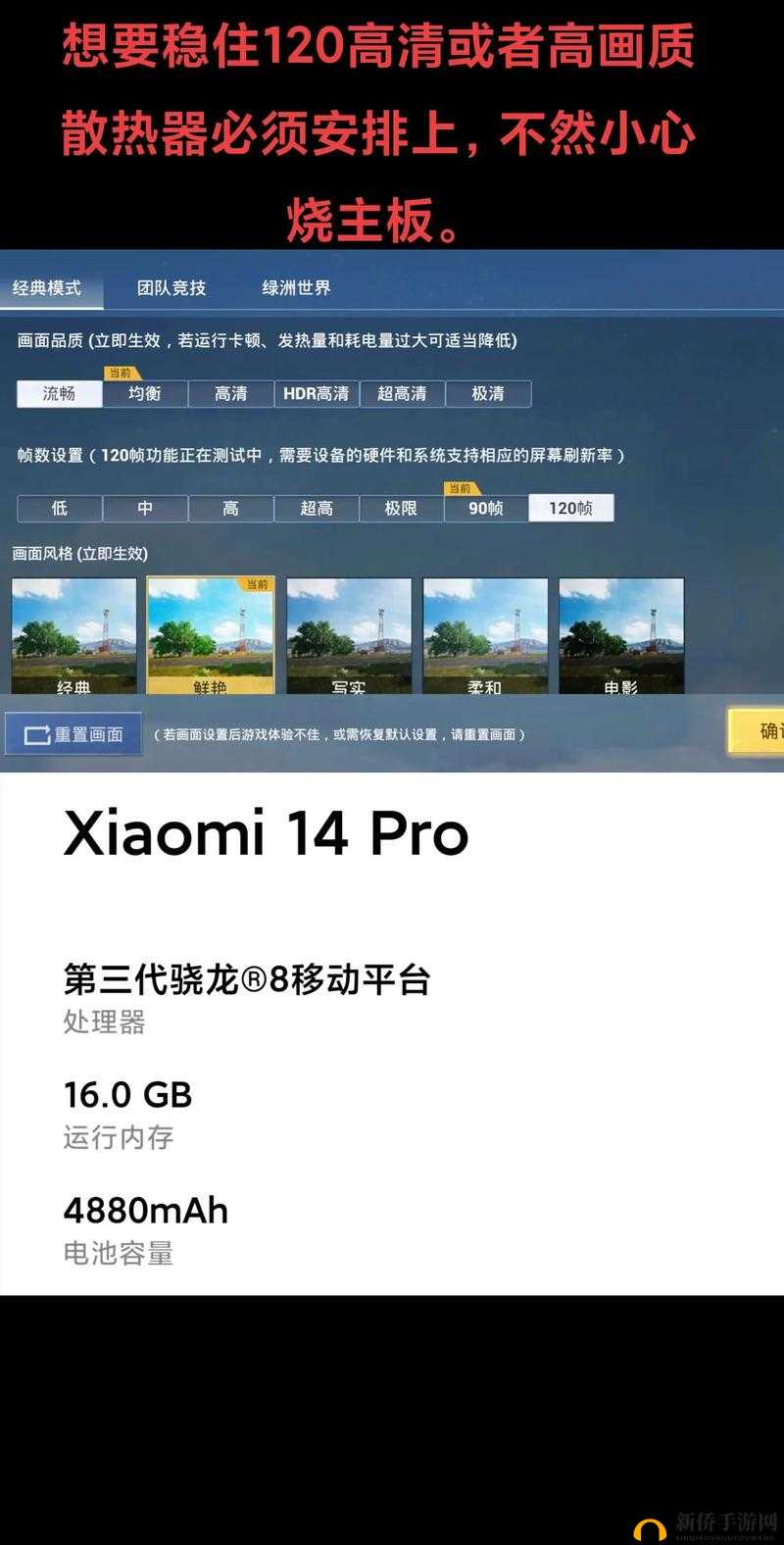
一、PUBG Tool 120帧画质设置步骤
1、下载与安装:
- 玩家需要从可靠的软件下载平台或官方网站下载PUBG Tool安装包。
- 安装完成后,打开PUBG Tool软件,确保软件版本为最新版本,以获得最佳性能和兼容性。
2、解锁画质帧率:
- 在PUBG Tool软件中,找到并点击“解锁/关闭画质帧率”按钮,这一步是解锁游戏内原本被限制的高画质和高帧率选项的关键。
- 解锁后,软件可能会提示需要重启游戏以应用更改,请按照提示操作,重启游戏。
3、调整画质和帧率设置:
- 重启游戏后,再次打开PUBG Tool软件。
- 在软件内,将分辨率设置为适合您手机屏幕的分辨率,如2160*1440(或根据您的手机屏幕分辨率进行调整)。
- 画面品质选择“全部解锁(120FPS)”,这是为了解锁游戏内的最高画质和帧率选项。
- 画面风格可以根据个人喜好选择,如“电影”风格可以带来更加逼真的视觉效果。
- 音质品质建议选择“超高”,以获得更好的游戏音效体验。
4、游戏内设置:
- 打开和平精英游戏,进入游戏设置界面。
- 在画面设置选项中,将画质选为“高清”或“超高清”(根据您的手机性能进行选择,避免过高导致卡顿)。
- 帧数设置选为“高”或“超高”(部分手机可能支持120FPS选项,直接选择即可)。
- 保存设置并退出游戏设置界面。
5、检查解锁情况:
- 回到PUBG Tool软件,点击“一键快速启动游戏”。
- 在游戏内再次进入画面设置界面,检查帧数设置是否已解锁到90帧或120帧,如果成功解锁,您将能够享受到更加流畅的游戏体验。
二、PUBG Tool使用方法
1、选择游戏版本:
- 打开PUBG Tool软件后,首先选择您想要优化的游戏版本(如国际服、国服等)。
2、运行游戏:
- 在软件内选择“运行游戏”按钮,软件将自动调整手机设置并启动和平精英游戏。
3、调整画质和帧率:
- 如前所述,在游戏外通过PUBG Tool软件调整画质和帧率设置,以获得最佳游戏体验。
4、注意事项:
- 在使用PUBG Tool时,请确保您的手机已授予软件必要的权限(如访问data目录的读写权限)。
- 根据您的手机性能调整画质和帧率设置,避免过高导致黑屏、死机或闪退等问题。
- 如果您是首次使用PUBG Tool,建议先阅读软件内的使用说明或教程,以了解更多功能和操作技巧。
5、高级功能:
- PUBG Tool还支持SG优化功能,可以让低配置的手机更快地运行游戏,但请注意,非高级玩家不建议开启此功能,因为有概率会导致封号。
通过以上步骤,您可以轻松设置PUBG Tool以达到120帧画质,并享受更加流畅和清晰的游戏体验,请注意合理使用软件功能,避免违反游戏规则或导致不必要的风险。