免费 PS 大片调色教程详细讲解
在当今的数字时代,摄影已经成为了人们记录生活、表达情感和展现创意的重要方式。而 PS(Photoshop)作为一款强大的图像处理软件,能够让我们的照片焕发出全新的魅力。特别是对于大片调色,它可以让普通的照片瞬间拥有震撼的视觉效果。今天,我就将为大家带来一份详细的免费 PS 大片调色教程,让你也能轻松掌握这一神奇的技能。
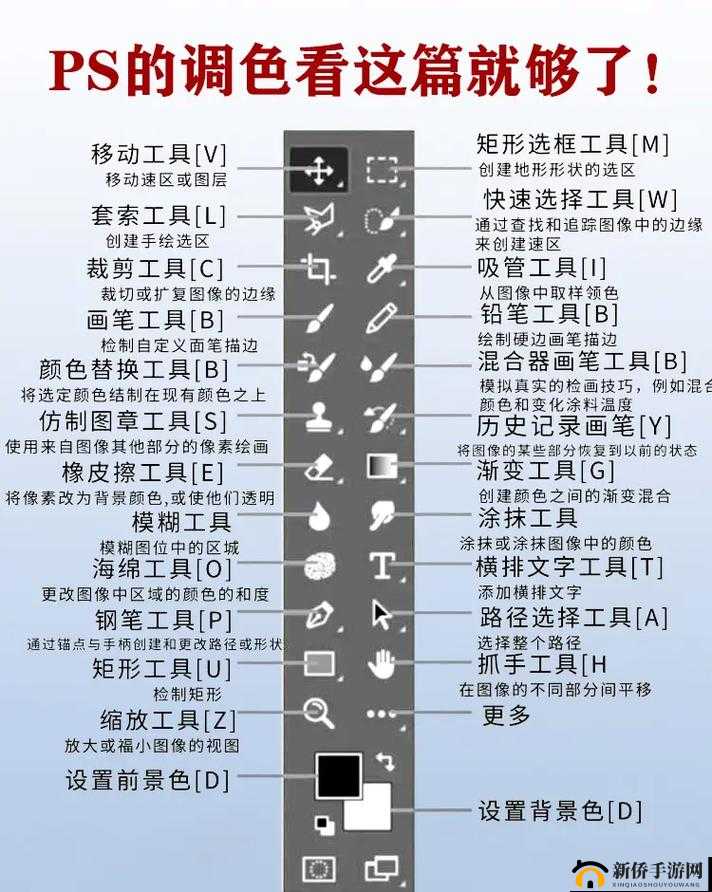
让我们打开 PS 软件并导入需要调色的照片。在开始调色之前,我们要先对照片进行分析,明确我们想要达到的效果。是想要营造出复古的氛围,还是追求清新自然的风格?或者是打造出具有冲击力的色彩对比?不同的风格需要采用不同的调色方法和技巧。
如果我们想要营造复古氛围,那么可以考虑降低照片的饱和度和亮度,增加一些暖色调。选择“图像”菜单下的“调整”,再点击“色相/饱和度”,将饱和度适当降低,让照片的色彩显得更加柔和。然后点击“色彩平衡”,增加一些红色和黄色的比例,为照片增添暖色调。这样可以让照片看起来更具年代感。
若是追求清新自然的风格,我们可以适当提高照片的亮度和对比度,同时增强一些冷色调。在“调整”菜单中找到“亮度/对比度”,将亮度调高一些,对比度也稍微增加一点,使照片更加清晰明亮。接着,进入“色彩平衡”,增加一些蓝色和绿色的成分,营造出清新的感觉。
而对于想要打造具有冲击力色彩对比的效果,我们可以采用一些特殊的调色手法。比如,可以选择照片中的某个主要颜色,通过“色相/饱和度”将其饱和度提高到极致,让这个颜色更加鲜艳突出。将其他颜色的饱和度降低,形成强烈的对比。或者利用“曲线”工具,对不同颜色通道进行调整,增强或减弱某些颜色的亮度和对比度,从而创造出独特的色彩效果。
除了这些基本的调色方法,PS 还有许多强大的功能和工具可以帮助我们实现更复杂的调色需求。例如,“可选颜色”工具可以针对照片中的特定颜色进行精细调整;“通道混合器”可以改变不同颜色通道之间的比例,从而产生各种奇妙的色彩变化;“渐变映射”则可以根据设定的渐变色对照片进行整体调色。
在进行调色的过程中,我们还需要注意一些细节。要保持适度原则,不要过度调色导致照片失真。要根据照片的内容和主题来选择合适的调色风格,使其更好地服务于照片的表达意图。多尝试不同的调色方法和组合,找到最适合自己的风格。
我们还可以通过一些额外的技巧来提升照片的质量。比如,在调色之前先对照片进行适当的裁剪和修饰,去除一些不必要的元素,突出主体。或者添加一些滤镜效果,如模糊、锐化等,增强照片的视觉效果。
为了让大家更好地理解和掌握这些调色技巧,我将通过一个具体的案例来进行演示。假设我们有一张风景照片,我们希望将其调制成具有梦幻般色彩的大片效果。我们使用“曲线”工具,将曲线向上弯曲,提高照片整体的亮度。然后,进入“可选颜色”,选择蓝色通道,增加蓝色的含量,让天空更加湛蓝。接着,选择绿色通道,稍微增加一些绿色,让草地更加翠绿。使用“色彩平衡”,增加一些紫色和粉色的成分,为照片增添梦幻的氛围。
通过这样一系列的调色操作,原本普通的风景照片瞬间变得美轮美奂,仿佛置身于梦幻的仙境之中。
通过 PS 进行大片调色不仅能够提升照片的艺术价值,还能让我们充分发挥自己的创意和想象力。只要掌握了正确的方法和技巧,并不断地实践和探索,每个人都可以成为调色大师。希望这份免费的 PS 大片调色教程能够对大家有所帮助,让你们的摄影作品更加出色。
现在,就拿起你的相机,拍摄出精彩的照片,然后运用所学的知识进行调色,创造出属于你的大片吧!