thermo 脱色摇床下载安装详细步骤
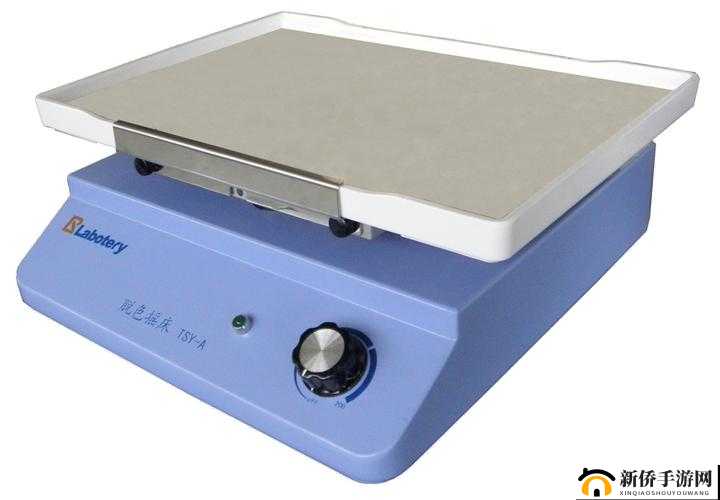
Thermo 脱色摇床在实验室中是一款非常实用的设备,它能够有效地进行样品的混合、脱色等操作。为了让您能够顺利地使用这款设备,以下将详细介绍 Thermo 脱色摇床的下载安装步骤。
在开始下载安装之前,请确保您的计算机满足以下系统要求:操作系统应为 Windows 7 及以上版本,具备足够的内存和硬盘空间,稳定的网络连接。您需要获取安装软件的合法授权,以确保您的使用是合规的。
第一步,访问 Thermo 官方网站。在浏览器的地址栏中输入 Thermo 官方网址,进入其官方页面。在页面上,您需要仔细寻找与脱色摇床相关的软件下载区域。通常,这一区域可能位于产品支持或者下载中心的栏目下。
第二步,查找适合您设备型号的软件版本。在下载区域,您会看到一系列的软件版本,务必根据您所购买的 Thermo 脱色摇床的具体型号和规格,选择与之匹配的软件版本进行下载。如果您不确定自己的设备型号,可以查看设备本身的标识或者相关的购买文档。
第三步,点击下载链接。在确认选择了正确的软件版本后,点击下载链接开始下载安装文件。下载的过程可能会根据您的网络速度而有所不同,请耐心等待。
第四步,找到下载完成的安装文件。下载完成后,您可以在浏览器的下载目录或者您指定的保存位置找到安装文件。通常,安装文件的名称会包含相关的产品信息和版本号。
第五步,运行安装文件。双击安装文件,启动安装程序。在安装过程中,系统可能会提示您一些权限请求,例如允许程序对计算机进行更改等,请务必点击“是”或“允许”以继续安装。
第六步,阅读并接受许可协议。在安装过程中,您将看到软件的许可协议,请仔细阅读其中的条款和条件。如果您同意协议内容,勾选“我同意”或“接受”等选项,然后点击“下一步”继续。
第七步,选择安装路径。您可以选择默认的安装路径,也可以根据自己的需求自定义安装路径。但请注意,自定义安装路径时要确保所选的磁盘分区有足够的可用空间。
第八步,等待安装完成。安装过程中,会显示安装进度条,您只需要耐心等待安装完成。安装时间的长短会取决于您的计算机性能和软件的大小。
第九步,安装完成后的设置。安装完成后,可能会弹出一些设置选项,例如是否创建桌面快捷方式、是否在开机时自动启动等,您可以根据自己的使用习惯进行相应的设置。
第十步,连接 Thermo 脱色摇床。在完成软件安装后,使用数据线将脱色摇床与计算机进行连接。计算机会自动识别设备并安装相应的驱动程序。
第十一步,启动软件并进行设备校准。打开安装好的软件,按照软件的提示进行设备的校准操作,以确保设备能够准确、稳定地工作。
第十二步,测试设备功能。在校准完成后,您可以进行一些简单的测试操作,例如设置不同的摇动速度和时间,观察设备是否能够按照设定的参数运行。
在整个下载安装过程中,如果遇到任何问题,您可以首先查看安装说明文档或者在 Thermo 官方网站上查找常见问题的解决方案。如果问题仍然无法解决,您可以联系 Thermo 的技术支持团队,他们将提供专业的帮助和指导。
希望以上详细的步骤能够帮助您顺利完成 Thermo 脱色摇床的下载安装,让您能够尽快投入到实验工作中,取得理想的研究成果。
曾经有一位科研工作者小李,在进行一项重要的实验时,就因为脱色摇床的安装问题而遇到了不少麻烦。起初,他没有仔细阅读安装说明,导致在选择软件版本时出现了错误。后来在安装过程中,又因为没有给予足够的权限,使得安装进程受阻。经过一番周折,他意识到必须严格按照步骤来操作,不能有丝毫的马虎。最终,他成功完成了安装,并顺利完成了实验。
这个故事告诉我们,在进行任何设备的安装时,都要认真仔细,遵循正确的步骤和方法,才能避免不必要的麻烦和错误。
Thermo 脱色摇床的下载安装虽然步骤较多,但只要您认真操作,按照上述步骤逐步进行,相信您一定能够顺利完成。祝您在科研工作中取得更多的突破和成就!