生化危机 4 终极 HD 版画面设置菜单详细翻译及相关解读
生化危机 4 终极 HD 版作为一款经典游戏的高清重制版,为玩家带来了更加出色的视觉体验。而要充分发挥这款游戏的画面优势,了解和正确设置画面菜单是至关重要的。将根据生化危机 4 终极 HD 版画面设置菜单详细翻译及相关解读,为大家详细介绍如何进行最佳的画面设置。
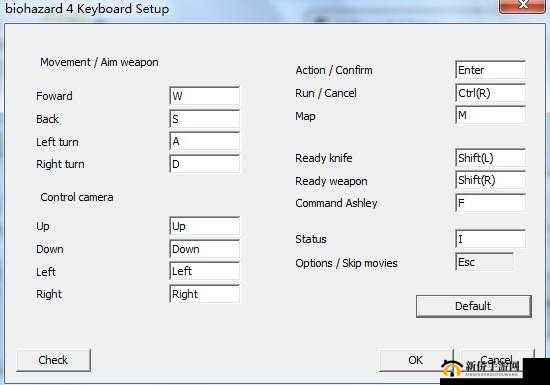
进入游戏的画面设置菜单,我们会看到一系列的选项。
分辨率(Resolution):这是影响画面清晰度的关键因素。根据你的电脑硬件性能,选择合适的分辨率。较高的分辨率会带来更细腻的画面,但对显卡的要求也更高。
全屏(Full Screen):建议开启全屏模式,以获得最佳的沉浸感和画面效果。
垂直同步(VSync):开启垂直同步可以防止画面撕裂,但可能会导致一定的帧率限制。如果你的电脑性能足够,可以考虑开启。
抗锯齿(Anti-Aliasing):抗锯齿技术可以让游戏中的物体边缘更加平滑,减少锯齿感。常见的抗锯齿选项包括 FXAA、MSAA 等。FXAA 对性能的影响较小,但效果相对较弱;MSAA 效果更好,但对显卡性能要求较高。根据你的硬件情况进行选择。
纹理质量(Texture Quality):决定游戏中纹理的清晰度和细节程度。高纹理质量会让游戏世界更加真实,但也会占用更多的显存。
阴影质量(Shadow Quality):影响游戏中阴影的逼真程度。高质量的阴影可以增强场景的立体感和真实感,但同样会对性能产生一定影响。
环境光遮蔽(Ambient Occlusion):这一选项可以增强物体之间的阴影和遮蔽效果,使场景更加逼真。
景深(Depth of Field):开启景深可以模拟真实相机的效果,让焦点外的物体模糊,增强画面的层次感。
动态模糊(Motion Blur):动态模糊可以在角色快速移动时产生模糊效果,增加画面的流畅感和真实感,但有些玩家可能不太喜欢这种效果。
接下来,我们根据不同的电脑配置来给出一些具体的设置建议。
对于高性能电脑:
分辨率可以选择最高的可用选项,以充分利用显示器的分辨率。
垂直同步开启,确保画面稳定。
抗锯齿选择较高的 MSAA 级别,如 4x 或 8x。
纹理质量、阴影质量和环境光遮蔽都可以设置为高。
景深和动态模糊可以根据个人喜好开启或关闭。
对于中等性能电脑:
分辨率可以选择稍低一些的选项,如 1920x1080 或 1600x900。
垂直同步可以根据实际情况开启或关闭。
抗锯齿选择 FXAA 或较低的 MSAA 级别,如 2x。
纹理质量和阴影质量可以设置为中等。
环境光遮蔽可以开启,但可能需要适当降低一些其他效果来平衡性能。
景深和动态模糊同样根据个人喜好进行设置。
对于低性能电脑:
分辨率选择较低的选项,如 1280x720 或更低。
垂直同步关闭。
抗锯齿选择 FXAA 或关闭。
纹理质量、阴影质量和环境光遮蔽都设置为低。
景深和动态模糊关闭以节省性能。
还需要注意的是,不同的显示器也会对画面效果产生影响。例如,一些高刷新率的显示器可以在游戏中提供更流畅的体验,而色彩准确的显示器可以更好地呈现游戏的色彩和细节。
在进行画面设置时,要根据自己的电脑配置和个人喜好进行权衡。不要一味追求最高的画面质量而导致游戏卡顿或不稳定。通过合理的设置,可以在保证游戏流畅性的前提下,获得最佳的视觉效果。
生化危机 4 终极 HD 版的画面设置菜单提供了丰富的选项,让玩家可以根据自己的需求和硬件条件来打造最适合自己的游戏体验。通过仔细研究和合理设置,你将能够在这款经典游戏中享受到更加精彩的冒险之旅。希望的攻略对大家有所帮助,祝大家游戏愉快!