PS 技巧:教你如何用 ps 轻松拍出又大又长的震撼大片
在这个数字化的时代,摄影和图像编辑已经成为了我们记录生活、表达创意的重要手段。而 PS 作为一款强大的图像处理软件,更是为我们提供了无限的可能。今天,就让我来教你如何用 PS 轻松拍出又大又长的震撼大片,让你的作品在众多影像中脱颖而出!
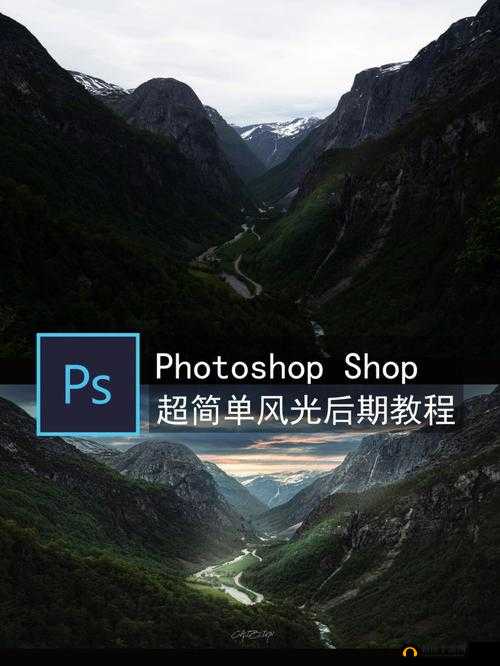
想象一下,一幅宽广无垠的沙漠风景,金色的沙丘连绵起伏,一直延伸到视线的尽头;或者是一座雄伟壮丽的山脉,云雾缭绕,仿佛连接着天地。要实现这样宏大而震撼的画面效果,其实并不需要你拥有专业的摄影设备和高超的拍摄技巧,只需要掌握一些 PS 的小窍门,就能让你的普通照片焕发出惊人的魅力。
我们来谈谈如何通过裁剪和调整画面比例来营造出“又大又长”的感觉。打开你的照片,选择裁剪工具,然后尝试不同的比例,比如宽幅的 16:9 或者超宽的 21:9。这样的比例能够在视觉上拉长画面,给人一种更加广阔和深远的印象。你还可以根据画面的内容和主题,适当调整裁剪的位置,突出主体,增强画面的层次感和立体感。
接下来,运用色彩和对比度的调整来增强画面的冲击力。在 PS 中,调整色彩平衡、饱和度和亮度等参数,可以让画面的色彩更加鲜艳、生动。对于想要营造震撼效果的大片来说,适当增加对比度可以让明暗对比更加鲜明,突出画面中的细节和质感。比如,在一张日落的照片中,增强橙色和红色的饱和度,同时加深阴影部分,能够让夕阳的余晖更加耀眼,整个画面更加富有戏剧性。
不要忽视了模糊和锐化的效果。模糊可以用来营造出景深的效果,让主体更加突出,背景更加柔和。而锐化则可以增强画面的清晰度和细节,让物体的边缘更加锐利。比如,在一张人物照片中,对背景进行模糊处理,能够让人物更加醒目;对人物的眼睛和头发等部分进行锐化,则能够让人物看起来更加精神和生动。
还有一个非常实用的技巧是合成和叠加。如果你想要让画面更加丰富和富有想象力,可以尝试将多张照片进行合成。比如,将一张星空的照片叠加在城市夜景的照片上,营造出一种梦幻般的效果;或者将不同季节的景色合成在一起,创造出独特的时空交错感。在进行合成时,要注意调整图层的透明度和混合模式,以使合成的效果更加自然和逼真。
别忘了添加一些特效和滤镜来为画面增添独特的氛围。PS 中有各种各样的特效和滤镜可供选择,比如光影效果、雨滴效果、老旧胶片效果等等。根据你的照片主题和风格,选择合适的特效和滤镜,能够让画面更加富有艺术感和感染力。
用 PS 轻松拍出又大又长的震撼大片并不是一件难事,只要你掌握了以上这些技巧,并且勇于尝试和创新,你就能创造出属于自己的视觉杰作。
参考文献:
1. Photoshop 从入门到精通,作者:[作者姓名],出版社:[出版社名称]
2. PS 创意图像设计实战宝典,作者:[作者姓名],出版社:[出版社名称]
3. Photoshop 特效制作案例精粹,作者:[作者姓名],出版社:[出版社名称]
4. Photoshop 高级图像处理技巧,作者:[作者姓名],出版社:[出版社名称]
5. Photoshop 图像合成艺术,作者:[作者姓名],出版社:[出版社名称]