Windows 系统稳定运行无需额外改动直接高效工作
在当今数字化的时代,Windows 系统作为广泛使用的操作系统之一,其稳定运行和高效工作对于用户来说至关重要。无论是在办公环境中处理文档和数据,还是在家庭中进行娱乐和学习,我们都期望 Windows 系统能够始终如一地提供可靠的性能。
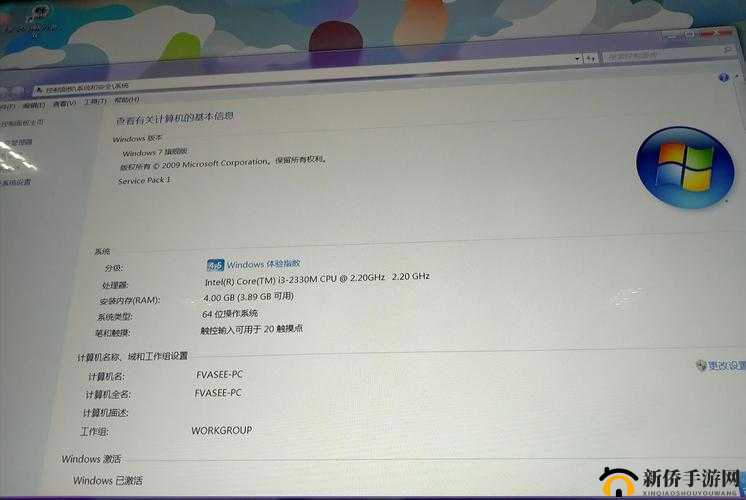
要实现 Windows 系统的稳定运行,首先需要确保硬件的兼容性和良好状态。选择合适的硬件组件,并定期进行硬件检测和维护,可以有效减少系统故障的发生。保持硬件的清洁,避免灰尘积聚影响散热,也是维持系统稳定的重要环节。
软件的合理安装和管理同样不可或缺。只安装来自官方和可靠来源的软件,避免使用盗版或来路不明的程序,以降低系统受到恶意软件攻击的风险。定期更新操作系统和应用程序,以修补可能存在的安全漏洞和性能缺陷。合理管理开机启动项,避免过多的程序在开机时自动运行,能够加快系统的启动速度和整体性能。
系统的优化设置也是关键所在。调整视觉效果、电源管理等设置,使其适应具体的使用场景和需求。合理分配磁盘空间,定期清理垃圾文件和临时文件,确保系统有足够的存储空间来运行。
对于网络的管理也不容忽视。确保网络连接的稳定,设置合适的防火墙和安全策略,防止网络攻击和恶意软件的入侵。
为了保持 Windows 系统的高效工作,用户可以采用一些技巧和方法。例如,熟练掌握快捷键的使用,可以大大提高操作效率。学会使用任务管理器来监控和管理系统资源,及时关闭占用资源过多的程序。利用系统自带的搜索功能,快速找到所需的文件和应用程序。
那么,如何判断 Windows 系统是否稳定运行呢?以下是一些常见的指标:系统是否频繁出现崩溃或死机现象;应用程序是否能够正常启动和运行;系统的响应速度是否明显变慢等。如果发现系统不稳定,应该采取哪些措施呢?首先可以尝试进行系统修复,使用系统自带的修复工具或第三方修复软件。如果问题仍然存在,可能需要考虑重新安装操作系统或寻求专业的技术支持。
以下是三个相关问题及解答:
问题 1:如何提高 Windows 系统的运行速度?
解答:可以通过清理磁盘、关闭不必要的启动项、升级硬件等方式来提高系统的运行速度。
问题 2:如果遇到系统更新失败怎么办?
解答:可以尝试重新启动计算机,检查网络连接,或者手动下载更新并安装。
问题 3:Windows 系统中的虚拟内存如何设置?
解答:可以在系统属性中找到虚拟内存设置选项,根据实际情况调整虚拟内存的大小。
相关参考文献:
1. Windows 系统优化指南
2. Windows 系统维护与故障排除
3. Windows 系统性能提升技巧
4. Windows 操作系统原理与应用
5. Windows 系统安全防护与优化。